

Membaca Buku dan Majalah Secara Online dengan GooReader

 Sebelum dunia Internet menjadi semakin maju dan lengkap, kita harus membeli atau meminjam majalah ataupun buku yang ingin kita baca. Namun, sekarang kita dapat dengan mudah menemukan banyak sekali buku dan majalah yang dapat kita baca secara online.
Dengan Google Books, kita dapat menemukan jutaan buku serta majalah yang dapat kita baca secara gratis. Untuk menemukan buku yang ingin kita
baca pun sangat mudah, karena kita dapat menggunakan fitur search
yang disediakan. Memang, tidak semua buku ataupun
majalah dapat kita baca secara keseluruhan. Banyak dari buku serta majalah di Google Books yang hanya merupakan preview. Namun jika kita jeli dalam mencari, kita dapat menemukan banyak buku yang dapat kita baca, atau bahkan kita unduh secara keseluruhan.

Membaca buku dan majalah secara online sangatlah mudah, dan aplikasi GooReader membuatnya menjadi semakin mudah. GooReader adalah desktop application yang memungkinkan kita untuk mencari, mengunduh, dan membaca buku serta majalah yang dapat kita temukan di Google Books, tanpa harus surfing menggunakan web browser. Antar muka GooReader membuat membaca buku dan majalah secara online menjadi jauh lebih nyaman. Kita dapat membuka halaman demi halaman dengan gerakan mouse yang natural dan halus.
Apikasi GooReader ini tersedia dalam versi free serta paid di situs resmi nya GooReader.com. Tentu saja, versi free memiliki fitur yang terbatas apabila dibandingkan dengan versi paid. Namun, versi free aplikasi ini cukup membantu bagi mereka yang suka membaca buku ataupun majalah secara online di Google Books. Aplikasi ini dapat digunakan di komputer yang menggunakan sistem operasi Windows XP, Vista, dan Windows 7 dengan .Net Framework 3.5 SP1.
Download: DI_SINI
KillBox – Tool untuk menghapus file yang tidak bisa dihapus
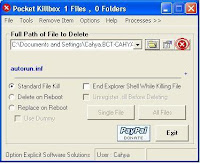
Pernah mengalami kasus ingin menghapus file / folder tapi tidak bisa karena alasan masih dipakai oleh sistem? (Padahal yakin sudah menutup semua aplikasi yang berjalan). Pakai saja KillBox untuk menghapusnya. KillBox adalah tool yang digunakan untuk menghapus file yang masih digunakan yang tidak bisa dihapus. Jika file masih digunakan atau masih berjalan, kill box akan berusaha untuk mengakhiri prosesnya (menutup file yang sedang berjalan) dan menghapusnya. Untuk file yang lebih sulit dihapus,seperti file yang me-load .dll atau services, delete pada saat reboot akan menggunakan fungsi windows untuk menghapus atau menggantikan file yang masih digunakan.
Cara menggunakan kill box :
1. Jalankan Kill Box. Klik browse file, logo folder terbuka

2. Pilih file yang akan dihapus, OK.
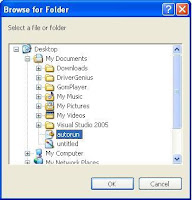
3. Klik tanda silang merah untuk menghapus. Selesai, file akan terhapus.
Untuk file yang lebih sulit dihapus, seperti file yang me-load .dll atau services, pilih delete on Reboot.
Download KillBoxnya : Disini.
Membuat Mozilla Firefox 3x Lebih Cepat

Membuat Mozilla Firefox 3x Lebih Cepat, title yang akan saya paparkan dalam postingan kali ini. Mozilla firefox merupakan browser favorit yang digunakan para netter bahkan lebih dari 80% Netter lebih banyak menggunakan mozilla firefox sebagai browser kesayangan mereka. Dengan berbagai fitur yang didukung oleh
bowser ini menjadikan Mozilla Firefox merupakan salah satu browser terbaik dari broser yang ada. Ditinjau dari segi fasilitas, dan kualitas mozilla firefox diacungi jempol oleh setiap netter yang telah memakainya. Kali ini saya akan memaparkan dan sharing trik Membuat Firefox 3X Lebih Cepat dari biasanya. Trik ini menggunakan sistem pengeditan value-value mozilla firefox. Tidak
hanya itu, dengan cara ini sobat semua akan mendapatkan koneksi yang stabil serta mengoptimalkan gerakan untuk browser yang satu ini. Untuk membuat mozilla firefox 3x lebih cepat berikut carany:
bowser ini menjadikan Mozilla Firefox merupakan salah satu browser terbaik dari broser yang ada. Ditinjau dari segi fasilitas, dan kualitas mozilla firefox diacungi jempol oleh setiap netter yang telah memakainya. Kali ini saya akan memaparkan dan sharing trik Membuat Firefox 3X Lebih Cepat dari biasanya. Trik ini menggunakan sistem pengeditan value-value mozilla firefox. Tidak
hanya itu, dengan cara ini sobat semua akan mendapatkan koneksi yang stabil serta mengoptimalkan gerakan untuk browser yang satu ini. Untuk membuat mozilla firefox 3x lebih cepat berikut carany:
1. Ketik "about:config" pada address bar dan tekan enter.Selesai
carilah kode berikut :
network.http.pipelining
network.http.proxy.pipelining
network.http.max-connections-per-server
network.http.pipelining.maxrequests
network.http.max-connections
network.http.max-persistent-connections-per-proxy
network.http.max-persistent-connections-per-server
Secara normal browser akan membuat satu request untuk satu halaman web dalam satu kali . ketika kamu enable pipelining, itu akan membuat beberapa halaman dalam sekali. dan akan mempercepat page loading
2. rubah entries berikut menjadi :
Set "network.http.pipelining" menjadi "true"
Set "network.http.proxy.pipelining" menjadi "true"
set "network.http.max-connections-per-server" menjadi 32.
set "network.http.max-connections" menjadi 60.
set "network.http.max-persistent-connections-per-proxy" menjadi 16.
set "network.http.max-persistent-connections-per-server" menjadi 8.
set "network.http.pipelining.maxrequests" menjadi nilai seperti "30".
3.klik kanan (dimana saja) select New-> Integer. masukan "nglayout.initialpaint.delay" pada prefence name, kemudia set nilai menjadi "0".
klik kanan sekali lagi (dimana saja) select New-> boolean. masukan "browser.tabs.showSingleWindowModePrefs" set menjadi "true"
------Semoga Bermanfaat-------
Tutorial instal program LINUX
Tutorial ini adalah kelanjutan dari Tutorial Instalasi Dual Boot Linux Windows . Pastikan Anda sudah membacanya sebelum menggunakan tutorial ini. Jika Anda menggunakan instalasi sistem Dual Boot Linux Windows, lewati langkah 1 – 7 yang membahas pembuatan partisi Linux secara manual.
- Langkah berikut dipergunakan untuk mempersiapkan partisi yang akan dipergunakan untuk Linux. Ada 3 pilihan yang tersedia :
- Use existing partition : gunakan pilihan ini jika Anda sudah mempunyai partisi Linux didalam komputer.
- Erase and use entire disk : gunakan pilihan ini jika Anda ingin menggunakan partisi yang ada untuk Linux.
- Custom disk partitioning : gunakan pilihan ini jika Anda belum mempunyai partisi Linux atau jika Anda ingin membuat ulang partisi Linux.

Tutorial ini mengasumsikan Anda belum mempunyai partisi Linux, dan ingin membuatnya dengan ukuran yang bisa Anda tentukan sendiri besarnya, sehingga pilihan yang dipergunakan adalah Custom disk partitioning. - Di layar berikutnya terlihat partisi kosong dari harddisk yang akan dipergunakan untuk Linux.
Kotak berwarna merah atau coklat menandakan sebagai partisi Linux, kotak berwarna hijau menandakan sebagai partisi swap Linux, kotak berwarna biru menandakan sebagai partisi Windows, sedang kotak lainnya adalah partisi dari file sistem lain atau partisi kosong.

- Anda perlu membuat minimal 2 partisi, yaitu partisi swap dan partisi root /. Jika diperlukan Anda juga bisa membuat partisi khusus untuk data di partisi /home.
- Partisi pertama yang akan kita buat adalah partisi swap. Partisi swap adalah suatu partisi yang diperlukan sebagai memori virtual. Ukuran partisi swap sebaiknya dua kali ukuran memori. Sebagai misal, memori di komputer besarnya 512 Mb, maka buatlah partisi swap sebesar 1024 Mb (1 Gb).Untuk membuat partisi swap, pada layar sebelumnya, kliklah tombol Create. Kemudian tentukanlah ukuran partisi yang akan dipergunakan untuk swap.

- Klik tombol OK.
- Partisi swap sudah terbuat dan ditandai dengan warna hijau.

- Berikutnya … jika diperlukan Anda bisa membuat partisi /home untuk memisahkan data dari partisi utama Linux. Anda bisa mempergunakan file sistem Linux ataupun file sistem Windows untuk partisi ini. Partisi /home selain digunakan untuk tempat penyimpanan data User juga digunakan oleh beberapa program untuk meletakkan file konfigurasinya. Sesuaikanlah ukuran partisi /home dengan kapasitas harddisk Anda. NB: Jika Anda bermaksud menggunakan Wine untuk menginstal program2 berbasis Windows, pastikanlah untuk memperbesar ukuran partisi /home, karena nantinya semua program Windows akan diinstal di partisi ini.Untuk membuat partisi /home:
- Kliklah partisi kosong disamping partisi swap.
- Klik tombol Create.
- Tentukan ukuran yang akan dipergunakan untuk partisi /home.
- Pada kotak Filesystem type, pilihlah salah satu pilihan file sistem yang tersedia.
Gunakan pilihan fat jika Anda ingin partisi ini bisa dibaca juga dari Windows. - Pada kotak Mount point pilihlah /home.

- Sekarang sudah ada dua partisi: swap dan /home.

Tiba waktunya sekarang untuk membuat partisi utama sistem Linux, yaitu partisi root /. Partisi ini harus menggunakan file sistem Linux, anda tidak bisa menggunakan file sistem FAT atau NTFS milik Windows. Untuk instalasi 3D OS versi CD, minimal sediakanlah 3 Gb. Sedang untuk versi DVD, sediakanlah minimal 8 Gb. Pastikan Anda menyediakan ekstra ruang jika nantinya ingin menginstal program-program lain.
Untuk membuat partisi root :
- Klik partisi kosong disamping partisi /home.
- Klik tombol Create.
- Tentukan ukuran yang akan dipergunakan untuk partisi root.
- Pada kotak Filesystem type, pilihlah salah satu pilihan file sistem yang tersedia.
Gunakan pilihan fat jika Anda ingin partisi ini bisa dibaca juga dari Windows. - Pada kotak Mount point pilihlah /.

- Sekarang partisi Anda sudah lengkap. Klik tombol Done untuk melanjutkan ke proses pemformatan partisi.

- Peringatan untuk memformat partisi harddisk muncul di layar. Klik tombol Next jika Anda sudah yakin akan melanjutkan ke proses format partisi.

- Setelah proses format selesai, saatnya untuk menginstal file-file dari CD/DVD ke harddisk.

Klik tombol Next untuk memulai proses instalasi program-program Linux. - Setelah proses instalasi selesai, Anda perlu membuat boot menu.
Defaults boot menu menggunakan sistem GRUB. Jika ini satu-satunya Linux yang ada di harddisk, Anda bisa memilih untuk menginstall boot menu di MBR atau Master Boot Record. Jika Anda sudah mempunyai Linux lain, Anda bisa memilih untuk menginstal boot menu di partisi untuk dikaitkan dengan partisi Linux lainnya. Berikut ini adalah daftar pilihan boot yang dibuat secara default.

Jika Anda mempunyai Linux lainnya, Anda bisa menambahkannya disini. Jika Anda mempunyai sistem Windows, secara otomatis menu untuk boot ke Windows akan dibuatkan. - Proses instalasi sudah selesai, dan kini Anda perlu memboot ulang komputer. Nantinya pada menu boot Anda bisa memilih apakah akan masuk ke Windows atau Linux.


PENTING :
Jika dalam proses instalasi Anda menemui kegagalan, cobalah untuk menginstal melalui mode teks.
- Klik menu Start > System > Terminals > Konsole
- Ketikkan su
- Masukkan password root.
- Ketikkan draklive-install
NB: nie link download linux klik disini
anti viruz ARTAV versi 2.5
Update ARTAV Internet Security 2.5
Versi 2.5
Pada Update Kali ini bnyk sekali perubahan dibandingkan versi dahulu,seperti Perubahan Tampilan Utama (Interface),Penetapan Warna Hitam sebagai Warna Default,Perbaikan Uninstall Program,
dan Perubahan Pada Code Double Checksum (CRC32 & MD5)
Untuk Lebih lengkapnya kita lihat dibawah ini :
Perbaikan Fitur :
*Perbaikan Detect Virus Trojan Generik NOD32
 *Perbaikan Uninstall Tidak Bersih
 *Perbaikan ART-AnKey,Algorithma Code untuk mengelabui Keylogger
Penambahan Fitur :
*Penambahan 53 Variant Virus
*Penambahan Form Laporan Pemeriksaan
*Perubahan Tampilan Utama
*Menetapkan Hitam Sebagai Warna Default ARTAV

Cara menggunakan Artav :
- Download Artav
- Kemudian Install
- Jika terdapat tulisan " ARTAV is already run in your system " , arahkan kursor mouse anda ke pojok kanan bawah , kemudian cari gambar icon Artav , klik kanan pilih Open Interface
- Anda sudah dapat menggunakan Artav
- Jika anda belum menemukan icon artav , silahkan anda restart komputr/laptop anda , dan cek kembali icon Artavnya
Note : Saat anda akan menginstall Artav , maka Anti Virus lain akan menganggap bahwa Artav andalah Virus , itu hanya kamuflase oleh anti virus lain . jadi sebenarnya Artav bukanlah sebuah virus.
Hapus folder Autorun.inf SMADAV
 SMADAV adalan AntiVirus indonesia yang banyak digunakan selain PCMAV. Yang memiliki tingkat proteksi yang cukup tinggi. Salah satunya folder yang dibuat oleh SMADAV untuk melindungi flashdisk dari virus nggak bisa dihapus.
Saat Flashdisk dicolok ke CPU SMADAV melakukan proses AutoScan dan
memproteksi berupa folder autorun.inf tanpa sepengetahuan kita.
Sebenarnya ini bisa kita disetting pada menu setting SMADAV lalu kita hilangkan contrengan / checklist pada Aktifkan Smad-Lock pada saat flashdisk dicolok.
Folder ini nggak bisa kita hapus dari Windows, karena ini adalah folder yang digunakan Windows untuk systemnya. Bagi yang merasa terganggu dengan folder ini bisa dihapus dengan removeautorun.bat
Anda dapat membuatnya di notepad terus ketik perintah command line DOS. Setelah selesai Save As menjadi “removeautorun.bat”
rd/s/q E:\con\aux\nul. This autorun.inf is LOCKED by SMAD?V to protect your Flash-Disk from virus infection.
rd/s/q E:\con\aux
rd/s/q E:\con
Jika Drive Flashdisk Anda F: maka ganti E: menjadi F: Jika Drive Flashdisk Anda G: ganti E: menjadi G:
Daripada ribet mending Download. Setelah downlaod File removeautorun.bat klik kanan-edit gantilah Drive Flashdisk anda lalu save kembali.
Dobel Klik file removeautorun.bat lalu hapus folder autorun. Semoga Berhasil. Semoga Bermanfaat!!
DOWNLOAD DISINI
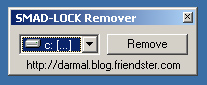
Atau Bisa Juga Menggunakan SMAD Lock Remover
Buat SMADAV menjadi yang PRO
key smadav buatan sendiri,gag usah bingung2 cari registerny,bisa pake nama sendiri wat reg,di coba ajah dulu coz gw dah pake n berhasil,selamat mencoba,jika gagal masukan nama : anti-pembajakan atau anti-bajakan
klik ok..
lalu buka keygen yg kalian download,masukan nama terserah kalian klw bisa jgn menggunakan spasi/underscore
jika sudah tinggal kalian copas aja tuhh username sama key ny......................................................good luck...........!!!

klik disini 1
klw yg diatas gag bisa,coba lg yg dibawah
klik disini 2
Serial Hunter (Software Pencari Serial Number)
 Serial Hunter (Software Pencari Serial Number) | 49.81 Kb
Buat teman-teman yang hobby banget mengoleksi software,apa lagi kalau ingin menjadikan software yang Trial menjadi Full Version.
Cukup dengan menggunakan software ini untuk mencari Serial number dari program yang trial menjadi Full Version dan software ini sudah saya coba sendiri untuk mencari sserial number dari software saya yng trial untuk menjadi Full Version....
Nama software pencari serial number ini adalah ''Serial Hunter''
downlod :
4shared.com /file/b-WRgq_7/Serial_Hunter.html
